讓你的 Raspberry Pi 透過 GPIO 閃爍 LED 燈
Raspberry Pi 提供了許多的 GPIO 讓使用者可以配合電路來做出許多不同的設計, 本篇文章使用 Raspbian 作為 Raspberry Pi 的系統,並透過 Python、C 語言與 newlisp 幾種類型的範例,來展示如何在 Raspberry Pi 下透過 GPIO 來操作 GPIO。
使用設備
要完成本篇文章所描述的部份,你需要以下幾種器材
- 1. Raspberry Pi
- 2. LED
- 3. 電阻 220 Ω 或其他適合阻值
- 4. 麵包板
- 5. 單蕊線
硬體線路
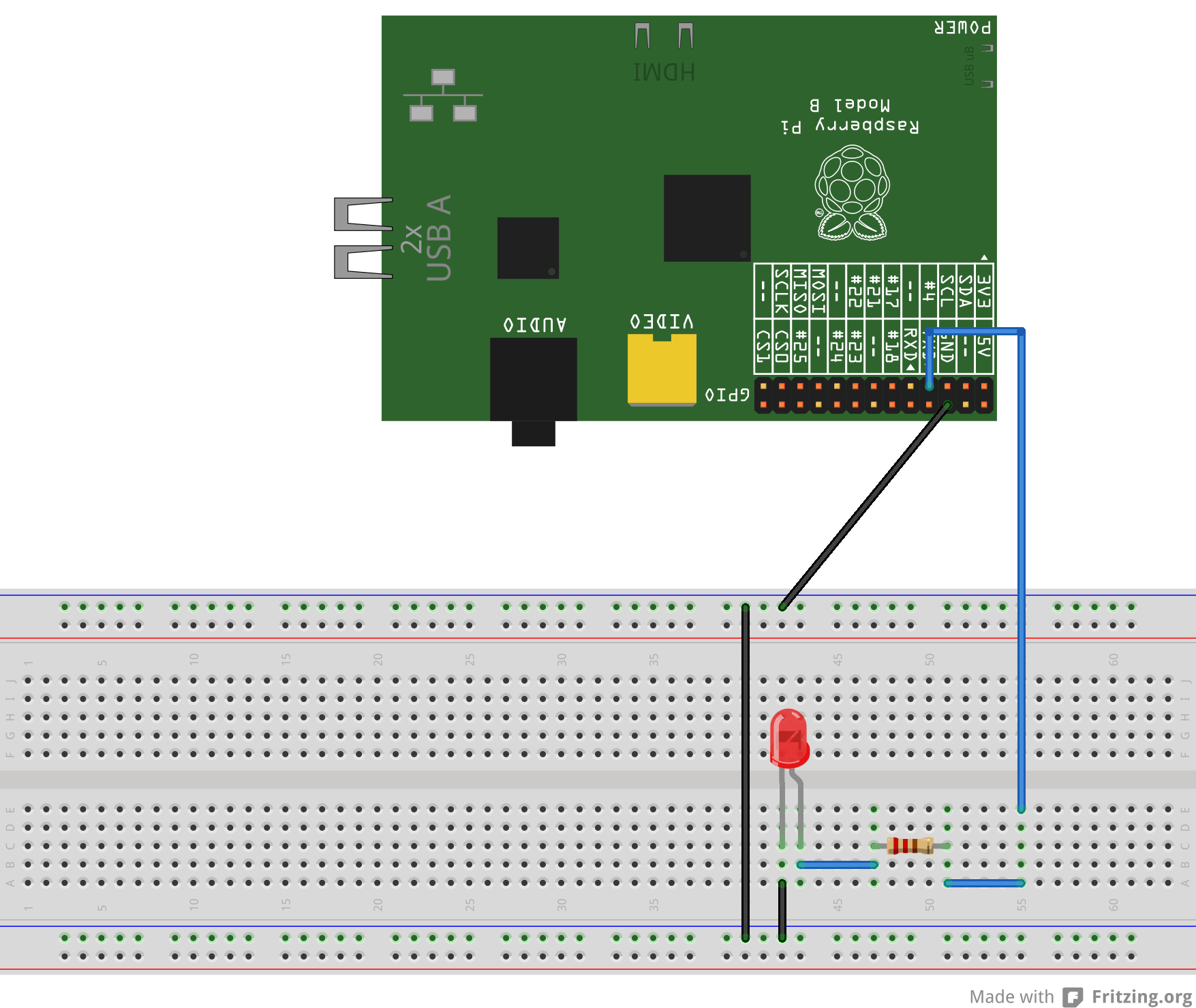
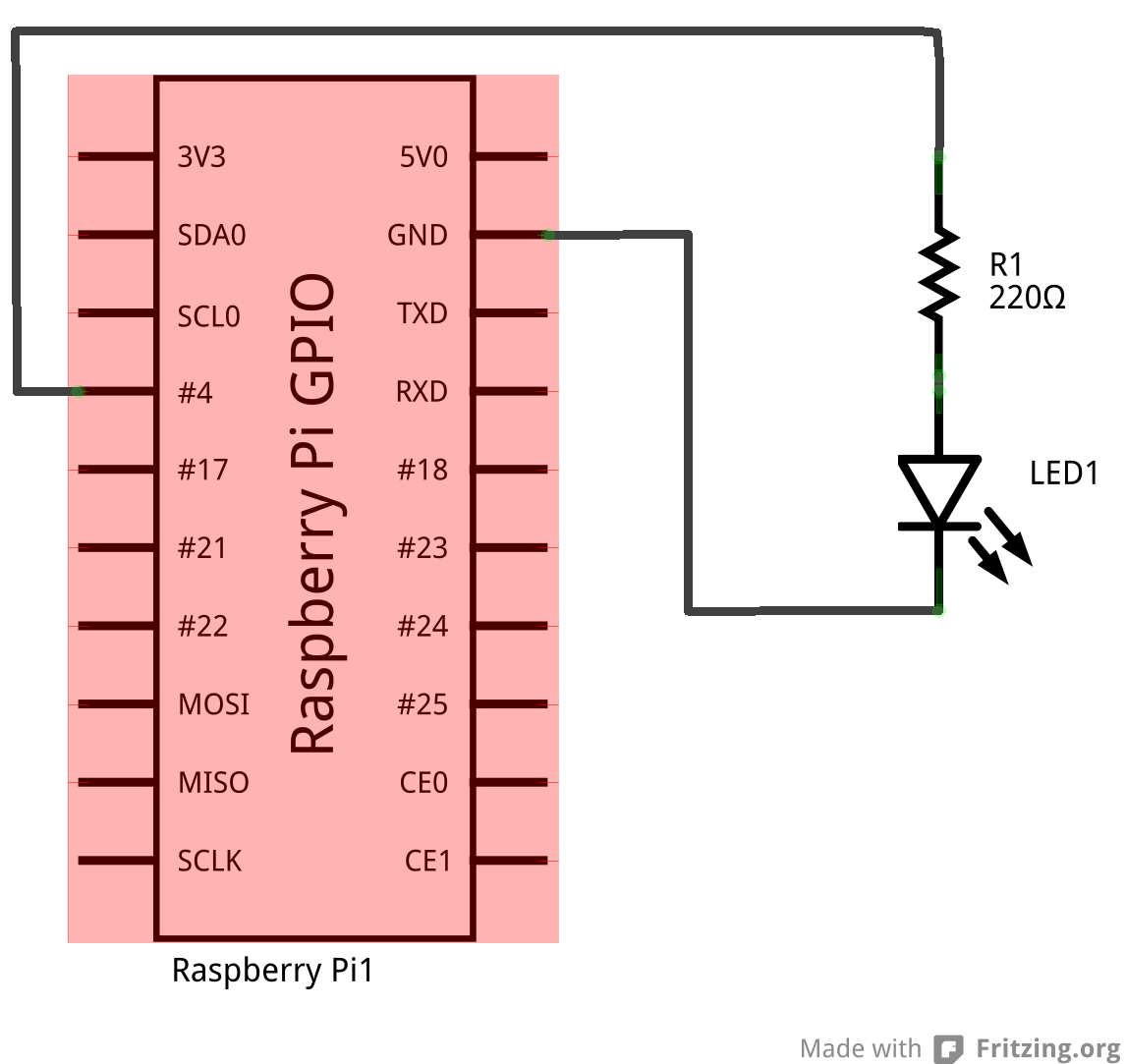
下面的硬體線路使用 Fritzing 軟體來繪製, 我們連接 Raspberry Pi 的 GPIO4 (Pin 7) 到 LED 的陽極並加上一個保護 LED 用的限流電阻 220 Ω。(下載設計檔案)
使用 Linux Kernel 提供的 sysfs 來控制 GPIO
在要寫程式之前,我們先來使用 Linux Kernel 提供的 sysfs 來控制 GPIO。
- 首先先將 GPIO4 設定成可以用 sysfs 控制
echo 4 > /sys/class/gpio/export
- 設定 GPIO4 為輸出腳
echo out > /sys/class/gpio/gpio4/direction
- 設定 GPIO4 輸出值為 1 (0: 低電位, 1: 高電位)
echo 1 > /sys/class/gpio/gpio4/value
- 設定 GPIO4 輸出值為 0 (0: 低電位, 1: 高電位)
echo 0 > /sys/class/gpio/gpio4/value
- 取消建立出來的 GPIO4 node
echo 4 > /sys/class/gpio/unexport
在你執行以上第 3 步的時候,你可以看到 LED 亮了起來,直到第 4 步時,才又變 回原本的狀態。
若想要使用 Bash 來控制 GPIO,則可以採用此種方式。
使用 debugfs 來觀看目前的 GPIO 設定
我們可以使用 debugfs 來察看目前的 GPIO 設定,首先掛載 debugfs
root@raspberrypi:/home/pi# mount -t debugfs debug /d
接著就可以使用
root@raspberrypi:/home/pi# cat /d/gpio
來取得目前 GPIO 的狀況
root@raspberrypi:/home/pi# cat /d/gpio
GPIOs 0-53, bcm2708_gpio:
 gpio-4  (sysfs                ) out hi
使用 C 語言控制 GPIO (不使用外部函式庫)
C 語言因為提供了指標,可以任意的去修改記憶體的某個部份,因此我們也可 以透過修改記憶體區塊的方式,來設定我們的 GPIO。
以下程式修改自 elinux 的範例,首先點亮 GPIO4 上的 LED 一秒後,再關閉。
/* Modified from http://elinux.org/RPi_Low-level_peripherals */
#include <stdio.h>
#include <stdlib.h>
#include <fcntl.h>
#include <sys/mman.h>
#include <unistd.h>

#define BCM2708_PERI_BASE        0x20000000
#define GPIO_BASE                (BCM2708_PERI_BASE + 0x200000) /* GPIO controller */

#define PAGE_SIZE  (4 * 1024)
#define BLOCK_SIZE (4 * 1024)

int  mem_fd;
void *gpio_map;

/* I/O access */
volatile unsigned *gpio;

/* GPIO setup macros. Always use INP_GPIO(x) before using OUT_GPIO(x) or SET_GPIO_ALT(x,y) */
#define INP_GPIO(g) *(gpio+((g)/10)) &= ~(7<<(((g)%10)*3))
#define OUT_GPIO(g) *(gpio+((g)/10)) |=  (1<<(((g)%10)*3))
#define SET_GPIO_ALT(g,a) *(gpio+(((g)/10))) |= (((a)<=3?(a)+4:(a)==4?3:2)<<(((g)%10)*3))

#define GPIO_SET *(gpio+7)   /* sets   bits which are 1 ignores bits which are 0 */
#define GPIO_CLR *(gpio+10)  /* clears bits which are 1 ignores bits which are 0 */

/**
 * Set up a memory regions to access GPIO
 *
 */
void setup_io()
{
        /* open /dev/mem */
        if ((mem_fd = open("/dev/mem", O_RDWR|O_SYNC) ) < 0) {
                printf("can't open /dev/mem \n");
                exit(-1);
        }

        /* mmap GPIO */
        gpio_map = mmap(
                NULL,             /* Any adddress in our space will do */
                BLOCK_SIZE,       /* Map length */
                PROT_READ|PROT_WRITE, /* Enable reading & writting to mapped memory */
                MAP_SHARED,       /* Shared with other processes */
                mem_fd,           /* File to map */
                GPIO_BASE         /* Offset to GPIO peripheral */
                );

        close(mem_fd); /* No need to keep mem_fd open after mmap */

        if (gpio_map == MAP_FAILED) {
                printf("mmap error %d\n", (int)gpio_map); /* errno also set! */
                exit(-1);
        }

        /* Always use volatile pointer! */
        gpio = (volatile unsigned *)gpio_map;
}

int main(int argc, char **argv)
{
        /* Set up gpi pointer for direct register access */
        setup_io();

        /* Must use INP_GPIO before we can use OUT_GPIO */
        INP_GPIO(g);
        OUT_GPIO(g);

        /* Set GPIO4 to 1 */
        GPIO_SET = 1 << 4;
        sleep(1);

        /* Clear GPIO 4 */
        GPIO_CLR = 1 << 4;
        sleep(1);

        return 0;
}
使用 C 語言控制 GPIO (使用 BCM2835 函式庫)
BCM2835 C library 是針對 BCM2835 CPU 用的 C 語言函式庫,透過他你可以輕鬆 的使用 C 語言去控制 Raspberry Pi 的 GPIO、I²C 等裝置,第一次使用這個函式庫 時,需要自己下載來編譯。
wget http://www.airspayce.com/mikem/bcm2835/bcm2835-1.25.tar.gz
tar zxvf bcm2835-1.25.tar.gz
cd bcm2835-1.25
./configure
make
sudo make install
接著我們就可以寫如下的 C 語言程式來閃爍我們的 LED。
/* Compile with: gcc blink.c -o blink -l bcm2835 */

#include <bcm2835.h>

/* Blinks on RPi pin 7 */
#define PIN RPI_GPIO_P1_7

int main(int argc, char **argv) {

        if ( !bcm2835_init() ) {
                perror("Error");
                return 1;
        }

        /* Set the pin to be an output */
        bcm2835_gpio_fsel(PIN, BCM2835_GPIO_FSEL_OUTP);

        /* Blink LED */
        while (1) {
                /* Turn on LED */
                bcm2835_gpio_write(PIN, HIGH);
                /* Delay 500ms */
                delay(500);
                /* Turn off LED */
                bcm2835_gpio_write(PIN, LOW);
                /* Delay 500ms */
                delay(500);
        }

        return 0;
}
使用 Python 控制 GPIO
在 Raspbian 發行版當中,已經預先將 RPi.GPIO 模組包入,因此你可以直接 寫以下的 python 程式來控制 GPIO4,要注意的是,RPi.GPIO 設定的 GPIO 是採 用 Pin number,也就是說若我要修改 GPIO4 (Pin 7),則實際上呼叫 Rpi.GPIO 的號碼為 7 ,而不是 4 。
import RPi.GPIO as GPIO
import time

# blinking function
def blink(pin):
        GPIO.output(pin,GPIO.HIGH)
        time.sleep(1)
        GPIO.output(pin,GPIO.LOW)
        time.sleep(1)
        return

# to use Raspberry Pi board pin numbers
GPIO.setmode(GPIO.BOARD)

# set up GPIO output channel, we set GPIO4 (Pin 7) to OUTPUT
GPIO.setup(7, GPIO.OUT)

# blink GPIO4 (Pin 7) 50 times
for i in range(0,50):
        blink(7)

GPIO.cleanup()
使用 newlisp 控制 GPIO
newlisp 是屬於 script language,若不透過他的 FFI (Foreign Function Interface),則要在 newlisp 下控制 GPIO 的最好方法就是更改 sysfs 下的 GPIO 資訊。
我們可以使用 raspi-gpio 模組來簡化 nwelisp 下修改 GPIO 資訊的步驟,首先 先下載 raspi-gpio.lsp
wget https://raw.github.com/gatesphere/raspi-gpio-newlisp/master/raspi-gpio.lsp
接著你就可以寫以下的 newlisp 程式來閃爍 LED
#!/usr/bin/env newlisp

(load "raspi-gpio.lsp")

(define (blink gpio)
  ;; Make GPIO to 1
  (GPIO:digital-write gpio GPIO:high)
  ;; delay 500ms
  (sleep 500)
  ;; Make GPIO to 0
  (GPIO:digital-write gpio GPIO:low)
  ;; delay 500ms
  (sleep 500))

;; Enable use GPIO4
(GPIO:enable-pin 4)

;; Set GPIO4 as output
(GPIO:pin-mode 4 GPIO:out)

;; Blink GPIO4 50 times
(dotimes (x 50) (blink 4))

;; Disable use GPIO4
(GPIO:disable-pin 4)

;; End of Application
(exit)